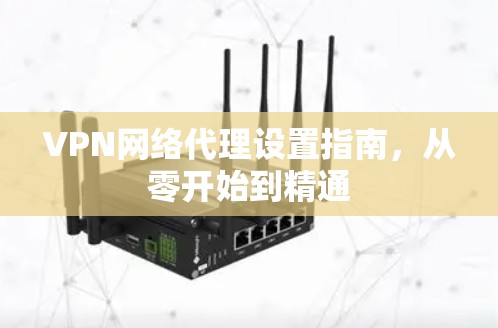
在当今网络安全日益复杂的环境中,VPN(虚拟专用网络)已经成为保护数据安全的重要手段,通过配置VPN网络代理,你可以为自己的网络建立一个安全的“空中隧道”,确保数据传输的隐私和安全,本文将从零开始到精通的方式,为你详细指导如何设置VPN网络代理。
前置准备工作
-
安装VPN客户端软件
你需要在目标设备上安装支持VPN的客户端软件,常见的客户端包括OpenVPN、Cisco AnyConnect、或是操作系统自带的VPN客户端(如Windows的PPTP客户端),选择合适的客户端取决于你的网络环境和服务器需求。 -
获取VPN服务器配置文件
在使用VPN前,你需要知道VPN服务器的地址、端口号以及账号信息,这通常可以通过企业的网络管理员或VPN服务提供商获得,确保你有这些信息,否则无法完成配置。 -
检查网络连接
在开始配置之前,确保目标设备能够正常连接互联网,如果网络连接存在问题,可能需要先解决DNS解析或防火墙设置的问题。
配置VPN网络代理
-
打开VPN客户端并添加VPN服务器
打开安装的VPN客户端软件,找到“添加”或“连接”选项,输入VPN服务器的地址、服务器端口号以及账号信息,确保填写的信息准确,否则无法正常连接。 -
选择VPN协议
在客户端软件中,选择适合的VPN协议,常见的协议包括PPTP、L2TP/IPSec、OpenVPN等,不同协议有不同的配置方式,选择合适的协议根据服务器要求进行设置。 -
输入用户名和密码
在客户端软件中,输入你的VPN账号用户名和密码,如果服务器使用认证(如两因素认证或数字认证),需要按照提示完成额外的验证步骤。 -
连接VPN服务器
点击“连接”按钮,客户端软件将尝试连接到VPN服务器,如果连接成功,通常会显示连接状态,并提示你已进入VPN网络。 -
设置网络代理
在VPN连接成功后,需要将目标设备的网络设置为通过VPN进行代理,具体操作如下:- 打开网络设置(Windows中为“网络和 Internet”或“网络连接”),
- 选择当前连接的网络接口(如以太网或Wi-Fi),
- 进入高级网络设置,找到“VPN”选项卡,
- 启用“使用VPN进行网络连接”,并选择已连接的VPN服务器配置。
-
测试VPN连接
配置完成后,打开网络浏览器或命令行工具,尝试访问互联网,通过查看IP地址或ping其他服务器,可以确认VPN连接是否成功。
常见问题与故障排除
-
连接失败
如果VPN连接失败,首先检查网络连接是否正常,尝试ping VPN服务器的IP地址,如果网络连接正常,可能是服务器配置错误或账号信息错误,重新检查VPN服务器信息并确保无误。 -
网络延迟较高
如果VPN连接后网络延迟较高,可能是由于带宽限制或服务器负载过高,尝试在非高峰时段连接,或联系VPN服务提供商查询服务器状态。 -
无法访问内部网络资源
如果通过VPN无法访问内部网络资源,可能是因为防火墙规则或网络权限问题,检查设备的防火墙设置,确保允许VPN流量通过,或者联系网络管理员确认权限。 -
账号信息错误
如果长时间无法连接,可能是账号密码错误,重新输入账号信息,或者联系VPN服务提供商核实账号是否正确。
注意事项
-
VPN服务器地址
确保你有正确的VPN服务器地址,服务器地址通常由企业IT部门或VPN服务提供商提供,不要随意更改或使用无效地址。 -
账号安全
VPN账号信息(用户名和密码)请妥善保管,避免泄露给他人,账号安全直接关系到你的网络安全,防止账号被盗用或服务器被攻击。 -
网络权限
在企业网络中使用VPN时,确保你的设备和账号有权限访问所需的网络资源,未经授权的访问可能导致数据泄露或其他安全问题。 -
VPN协议选择
不同的VPN协议有不同的性能和安全特点,OpenVPN提供了高度的安全性和灵活性,而PPTP相对简单易用但安全性较低,根据实际需求选择合适的协议。 -
定期更新软件
VPN客户端软件和服务器软件应定期更新,以修复已知漏洞并提高安全性,检查软件更新设置,确保自动更新功能开启。
通过以上步骤,你已经掌握了从零开始到精通的VPN网络代理设置方法,VPN技术为你的网络安全提供了强有力的保障,但在使用过程中,仍需注意安全事项,确保账号信息和网络连接的安全性,如果在配置过程中遇到问题,建议查阅相关资料或联系技术支持,及时解决问题,希望本文的指南能为你提供实用的帮助,助你顺利完成VPN网络代理设置!